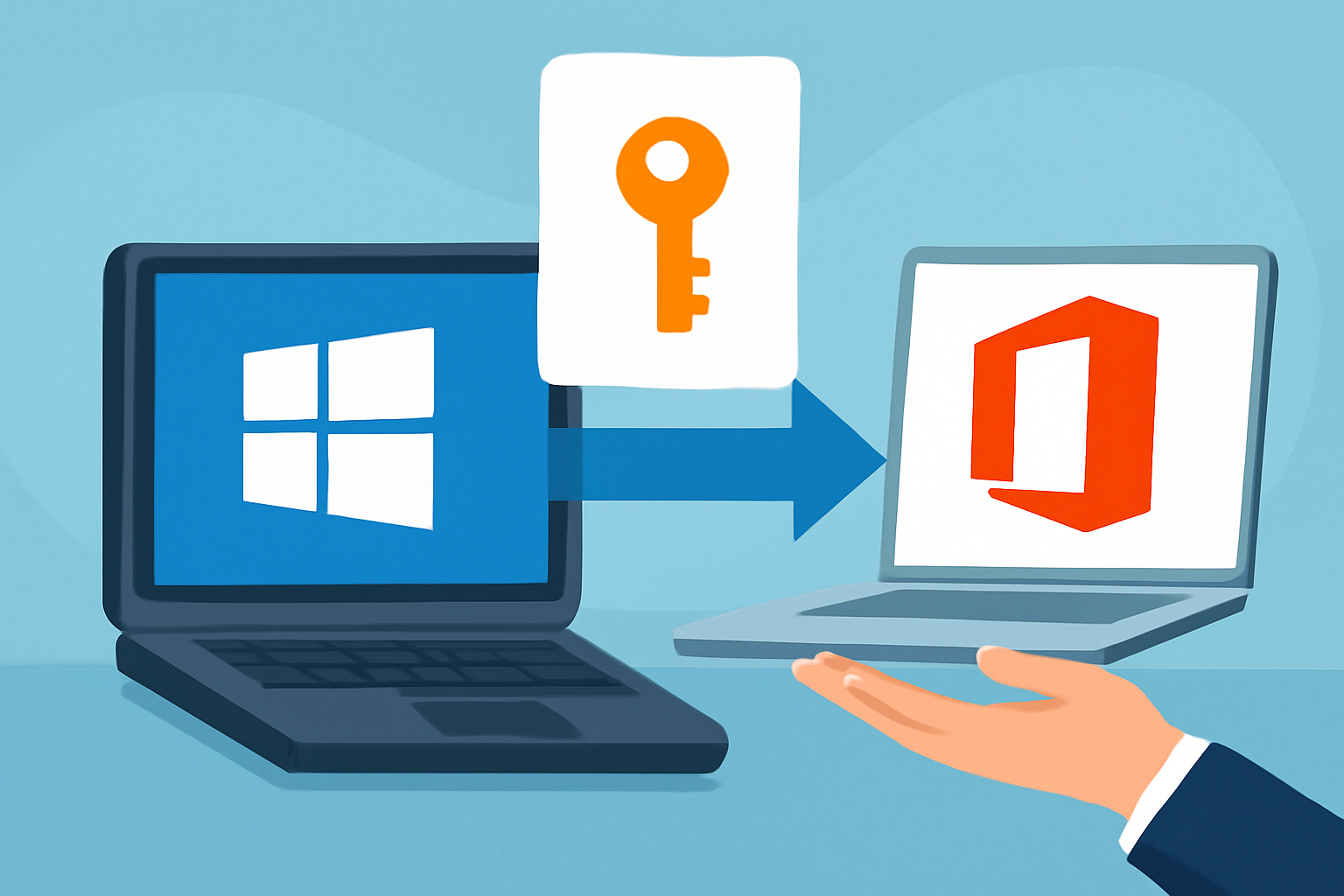
Как сохранить и перенести лицензию Windows и Office при замене компьютера или переустановке системы
Замена компьютера или переустановка системы всегда связана с рисками: можно потерять данные, настройки и, что неприятнее всего, действующие лицензии Windows и Microsoft Office. Чтобы не покупать всё заново и не столкнуться с ошибками активации, важно заранее понять, какие у вас лицензии, как они привязаны к устройству или аккаунту, и что именно нужно сделать перед любыми большими изменениями. проверка активации Windows
Ниже — подробное, но практическое руководство: что проверить, что сохранить, как корректно перенести или заново активировать Windows и Office.
1. Какие бывают лицензии Windows и почему это важно
Перед тем как что-либо переносить, нужно понять, какой именно тип лицензии Windows у вас используется. От этого зависит, можно ли вообще переносить её на другой компьютер.
Основные виды лицензий:
1. OEM (предустановленная производителем)
– Обычно идёт вместе с ноутбуком или готовым ПК.
– Часто стикер с логотипом Windows и ключом (на старых устройствах), либо ключ прошит в BIOS/UEFI и не отображается на корпусе.
– Юридически привязана к конкретному устройству. Официально перенос на другой компьютер не допускается.
– При замене жёсткого диска или видеокарты лицензия сохраняется.
– При замене материнской платы в большинстве случаев считается, что это уже новый компьютер, и активация может слететь.
2. Retail (коробочная / цифровая розница)
– Покупается отдельно: в магазине (коробка с ключом), в онлайн-магазине, в Microsoft Store.
– Привязывается к пользователю, а не жёстко к устройству.
– Можно переносить на другой компьютер — при условии, что вы удалили её со старого (или перестали ей там пользоваться).
– Обычно можно многократно переустанавливать на том же ПК и менять «железо» без потери права на лицензию, хотя иногда потребуется повторная активация.
3. Volume (корпоративные / образовательные лицензии)
– Для компаний и организаций (MAK, KMS и т.п.).
– Управляются через ИТ-отдел.
– Условия переноса и активации зависят от корпоративного соглашения.
– Домашнему пользователю обычно с этим типом дела нет, но если вам на работе выдали ноутбук с такой лицензией, переносить её на личный компьютер нельзя.
Как определить тип лицензии
Проще всего:
– В случае коробки или электронного письма: посмотреть формулировку (Retail / ESD и т.п.).
– В предустановленной системе на ноутбуке/ПК почти всегда OEM.
– Дополнительно можно выполнить в командной строке от имени администратора:
slmgr /dli
и посмотреть строку «Описание», где иногда указывается тип (OEM/RETAIL/…).
Понимание типа лицензии — ключевой момент. OEM-предустановку вы практически никогда не перенесёте на новый компьютер, коробочную розничную лицензию — обычно сможете.
2. Как понять, активирована ли Windows и чем она привязана
Перед любыми действиями убедитесь, что система сейчас активирована и желательно привязана к вашей учётной записи Microsoft.
Основные варианты привязки:
1. Цифровой ключ, связанный с «железом»
– Часто в Windows 10/11 активация происходит автоматически: при подключении к интернету серверы Microsoft сопоставляют конфигурацию устройства с вашей лицензией.
– При переустановке на том же ПК без сильной смены комплектующих система сама подцепит активацию.
2. Привязка лицензии к учётной записи Microsoft
– Если вы вошли в Windows с учётной записью Microsoft (не локальная учётная запись, а адрес вида user@outlook.com / @hotmail.com и т.д.), лицензия, как правило, привязывается к этому аккаунту.
– Это сильно упрощает повторную активацию и смену устройства: в «Центре активации» можно выбрать «У меня изменилось это устройство» и привязать лицензию к новому ПК.
Проверка состояния активации
Нужно выполнить проверку активации Windows. Это позволяет заранее увидеть, привязана ли лицензия к аккаунту и есть ли какие-то ошибки, которые нужно устранить до переноса.
3. Что сделать заранее перед переустановкой или заменой компьютера (для Windows)
Даже если кажется, что всё должно пройти автоматически, лучше подстраховаться.
Шаги подготовки:
1. Убедиться, что используете учётную запись Microsoft
– Зайдите в «Параметры» – «Учётные записи».
– Если у вас локальная учётная запись, имеет смысл конвертировать её в учётную запись Microsoft, войдя со своим адресом электронной почты.
– Это создаёт ещё один механизм «страховки» лицензии — через облако.
2. Выполнить вход в свою учётную запись Microsoft в браузере
– Перейдите на сайт Microsoft, зайдите в учётную запись c тем же логином, что и в Windows.
– В разделе «Устройства»/«Службы и подписки» посмотрите, отображается ли ваш компьютер и/или лицензия.
– Если Windows там есть, позже будет проще подтверждать права при активации.
3. Сохранить имеющийся ключ продукта (если он вообще есть)
– На устройствах с OEM Windows 8/8.1/10/11 ключ часто хранится в прошивке BIOS/UEFI и не нужен для ручной активации.
– Для розничной версии:
— Если покупали коробку — сохранить коробку и вставку с ключом.
— Если покупали электронный ключ — сохранить письмо или скриншот.
– Можно посмотреть текущий ключ (или его часть) при помощи специальной утилиты, но очень часто он будет универсальным или «маскированным» при цифровой лицензии. Это нормально.
4. При корпоративной лицензии
– Обратиться к ИТ-отделу до любых манипуляций. Часто вы вообще не имеете права переносить или использовать эту лицензию вне рабочего устройства.
4. Переустановка Windows на том же компьютере
Если вы просто переустанавливаете систему с нуля на том же устройстве, задача упрощается.
Основные варианты:
1. Сброс Windows с сохранением лицензии
– Через «Параметры» – «Система» – «Восстановление» – «Сбросить этот компьютер».
– При выборе полного сброса с удалением всего и переустановкой Windows лицензия в большинстве случаев остаётся — она привязана к железу.
– Главное — не менять сильно конфигурацию, особенно материнскую плату.
2. Чистая установка с флешки
– Скачиваете официальный установщик (Media Creation Tool), создаёте флешку.
– Во время установки:
— Можно пропустить ввод ключа, если у вас цифровая лицензия — система активируется позже.
— Если есть розничный ключ — ввести его.
– После установки и подключения к интернету обычно активация происходит автоматически.
Если после чистой установки активации нет:
– Откройте настройки активации.
– Войдите в учётную запись Microsoft, если ещё не вошли.
– Нажмите «Устранение неполадок», затем «У меня изменилось это устройство» (или аналог) и выберите из списка своё старое устройство, подтверждая, что сейчас оно и есть «это устройство».
– Если всё равно не активируется — возможно, тип лицензии или масштаб изменений «железа» не позволяют автоматическую привязку, тогда может потребоваться ввод ключа или обращение в поддержку Microsoft.
5. Перенос лицензии Windows на другой компьютер
Перенос возможен только для совместимой лицензии (обычно Retail). Для OEM, идущих с ноутбуками/готовыми ПК, официального переноса на новый компьютер нет.
Шаги:
1. Проверить тип лицензии
– Удостовериться, что у вас розничная лицензия, которую разрешено переносить.
– Если не уверены, оцените: покупали ли вы её отдельно? Если да, скорее всего это Retail.
2. «Освободить» лицензию со старого компьютера
Хотя технически Windows часто может активироваться на новом устройстве даже без явной деактивации на старом, лучше придерживаться логики — одной лицензией пользоваться на одном устройстве.
– Можно:
— Выполнить чистую переустановку на старом ПК без ввода ключа (оставить его без активированной Windows).
— Или просто больше не использовать лицензию там и при необходимости удалить с него лицензионный ключ через командную строку (есть команды slmgr /upk, хотя для домашнего пользователя это не обязательно, важен именно фактический отказ от использования).
3. Установка Windows на новом ПК
– Создайте установочную флешку.
– Установите совместимую версию Windows (домашняя к домашней, профессиональная к профессиональной).
– Введите ключ продукта, если у вас именно ключ Retail.
– После установки войдите в ту же учётную запись Microsoft, что была привязана к лицензии (если ранее она была к аккаунту привязана).
4. Активация Windows на новом компьютере
– Если всё корректно, система активируется через интернет автоматически или сразу после ручного ввода ключа.
– Если видите сообщение о превышении количества активаций:
— Попробуйте средство устранения неполадок активации.
— Иногда потребуется активация по телефону: следуйте инструкциям мастера активации, объясните, что переносите лицензию на новый компьютер и старым больше не пользуетесь.
6. Перенос и сохранение лицензии Microsoft Office
С Office немного сложнее: у него гораздо больше версий и вариантов лицензий.
Основные типы:
1. Office 365 / Microsoft 365 (подписка)
– Привязан к вашей учётной записи Microsoft и не зависит от конкретного устройства.
– Перенос фактически сводится к установке на новом устройстве после входа в аккаунт и, при необходимости, выходу/деактивации на старом.
2. Office в составе OEM-пакета на ноутбуке/ПК
– Иногда устройства продаются с предустановленным Office (например, Office 2019 для дома и учёбы, одноразовая лицензия).
– Часть таких лицензий может быть привязана к устройству и не переносится.
– А часть привязывается к вашей учётной записи Microsoft — тогда перенос возможен (но строго в рамках лицензионных условий: аналогично Windows, один пользователь/определённое количество устройств).
3. Коробочная/цифровая бессрочная лицензия (Office 2016/2019/2021 и др.)
– Покупалась отдельно: либо коробка с ключом, либо цифровой ключ.
– Почти всегда привязывается к вашему аккаунту Microsoft при первой активации.
– Возможны ограничения по количеству переносов или устройств, но, как правило, можно установить Office на новом компьютере, деактивировав/удалив его на старом.
Как узнать, к чему привязан Office
1. Проверьте документы покупки
– Электронное письмо от магазина, коробка, вставка с ключом.
– Обратите внимание: указан ли аккаунт Microsoft или требование привязки.
2. Войдите в свою учётную запись Microsoft
– В разделе «Службы и подписки» часто видно:
— Microsoft 365 с указанием количества устройств.
— One-time purchase Office (Office 2019/2021 и т.д.) с привязкой к аккаунту.
3. В самом Office (если установлен)
– Откройте Word/Excel.
– Зайдите в раздел учётной записи (Файл – Учётная запись / Учётная запись Office).
– Посмотрите, с какой учётной записью он активирован.
Подготовка к переносу Office
Перед заменой компьютера или чистой переустановкой:
1. Убедитесь, что помните логин и пароль от учётной записи Microsoft, к которой привязан Office.
2. По возможности деактивируйте Office на старом устройстве:
– Через учётную запись Microsoft (в разделе Office или устройств) есть возможность выйти из Office на одном из ПК.
– Либо просто удалите Office со старого устройства через «Программы и компоненты» / «Приложения».
Переустановка / перенос Office на новый компьютер
1. Для Microsoft 365 (подписка):
– На новом ПК войдите в свою учётную запись Microsoft.
– Зайдите в раздел с подписками.
– Нажмите «Установить Office» и скачайте установщик.
– После установки Office сам активируется по вашей учётной записи.
При необходимости:
– В списке устройств можно деактивировать использование Office на старом компьютере, если превышен лимит устройств.
2. Для бессрочного Office (2016/2019/2021 и т.п.):
– Аналогично: зайдите в учётную запись Microsoft, найдите раздел с приобретённым Office.
– Скачайте установщик.
– Установите и войдите в Office с тем же аккаунтом, к которому лицензия была привязана.
– Если он просит ключ продукта — введите тот, который у вас есть (из коробки или письма), но чаще всего ключ уже «зашит» в аккаунт, и логина-пароля достаточно.
3. Если Office не был привязан к аккаунту
– Такое возможно для старых версий (Office 2010 и некоторых других).
– Тогда очень важно иметь сохранённый ключ продукта.
– На новом компьютере:
— Установить нужную версию Office с оригинального установочного диска или официального образа.
— Ввести ключ.
– Помните, что поддержка устаревших версий (особенно 2010 и старше) у Microsoft уже прекращена, и активация может быть затруднена.
Ошибки при активации Office
Если при активации Office выдаёт ошибку:
– Проверьте подключение к интернету.
– Убедитесь, что вход выполнен в правильную учётную запись Microsoft.
– Если лицензия Retail / бессрочная и активировалась много раз, могут понадобиться:
— Устранение неполадок из самого Office.
— Активация по телефону (аналог Windows).
– Обратите внимание на сообщение об ошибке: иногда оно прямо говорит, что лимит устройств для этой подписки превышен — тогда нужно деактивировать Office на одном из предыдущих ПК.
7. Что будет, если вы поменяете «железо» (материнскую плату, диск, видеокарту)
Замена комплектующих по-разному влияет на лицензии:
1. Жёсткий диск / SSD, оперативная память, видеокарта
– Обычно не влияют на лицензию Windows и Office.
– При замене диска, конечно, система перестанет загружаться, но при новой установке на том же компьютере с тем же ключом или той же цифровой лицензией активация, как правило, проходит без проблем.
– Лицензия Office при переустановке может потребовать повторного входа в аккаунт Microsoft, но это штатный сценарий.
2. Материнская плата
– С точки зрения Microsoft это фактически новый компьютер.
– Для OEM-лицензии Windows активация может слететь и восстановить её часто нельзя (официально).
– Для Retail-лицензии:
— Можно перенести её на «новый» ПК (с новой платой) и активировать как описано выше.
— Предыдущий вариант использования лицензии на старой плате нужно по сути считать прекращённым.
– Office здесь более «нейтрален», так как он привязан к аккаунту/ключу, однако при радикальной смене конфигурации устройства иногда тоже может запросить повторную активацию.
8. Как не потерять лицензии: краткий чек-лист
1. Всегда сохраняйте:
– Ключи продукта (коробки, электронные письма, фотографии стикеров).
– Данные учётной записи Microsoft (логин, резервный e-mail, телефон).
2. Привязывайте Windows и Office к учётной записи Microsoft, когда это возможно:
– Это даёт дополнительный способ восстановить активацию без ввода ключа.
3. Перед заменой компьютера:
– Определите тип лицензии Windows (OEM или Retail).
– Поймите, есть ли у вас право переноса на другой ПК.
– Деактивируйте или удалите Office и, по возможности, прекратите использование Windows на старом устройстве, если вы переносите Retail-лицензию.
4. При чистой переустановке:
– Всегда используйте официальные установочные образы.
– На том же ПК с цифровой лицензией можно безопасно пропускать ввод ключа на этапе установки.
5. Если что-то пошло не так:
– Используйте средства устранения неполадок активации.
– В крайнем случае свяжитесь с поддержкой Microsoft, заранее подготовив:
— Данные о покупке;
— Скриншоты активации или ключ продукта;
— Учётную запись Microsoft, к которой всё привязано.
9. Нюансы легальности и серые ключи
Отдельно стоит сказать о так называемых «дешёвых ключах» Windows и Office на сторонних сайтах и маркетплейсах:
– Такие ключи часто являются остатками корпоративных лицензий, региональных программ и т.п.
– Они могут работать какое-то время, но затем блокироваться.
– Перенос таких лицензий и их защита в случае проблем практически невозможны: у вас нет настоящего договора с Microsoft и гарантийных документов.
– Если вы хотите иметь уверенность в будущем переносе и восстановлении лицензии, покупайте Windows и Office только у официальных продавцов или напрямую у Microsoft.
Итог
Сохранение и перенос лицензий Windows и Microsoft Office — это не магия, а аккуратная работа с ключами, учётными записями и типами лицензий. Для розничных и подписочных вариантов это обычно несложно: главное — не потерять доступ к своей учётной записи Microsoft и не забыть о лицензионных ограничениях по количеству устройств.
Если действовать по шагам — заранее проверить тип лицензии, привязать её к аккаунту, сохранить все ключи и выполнить корректную активацию на новом устройстве — переезд на новый компьютер или чистая переустановка системы пройдут без необходимости покупать всё заново.