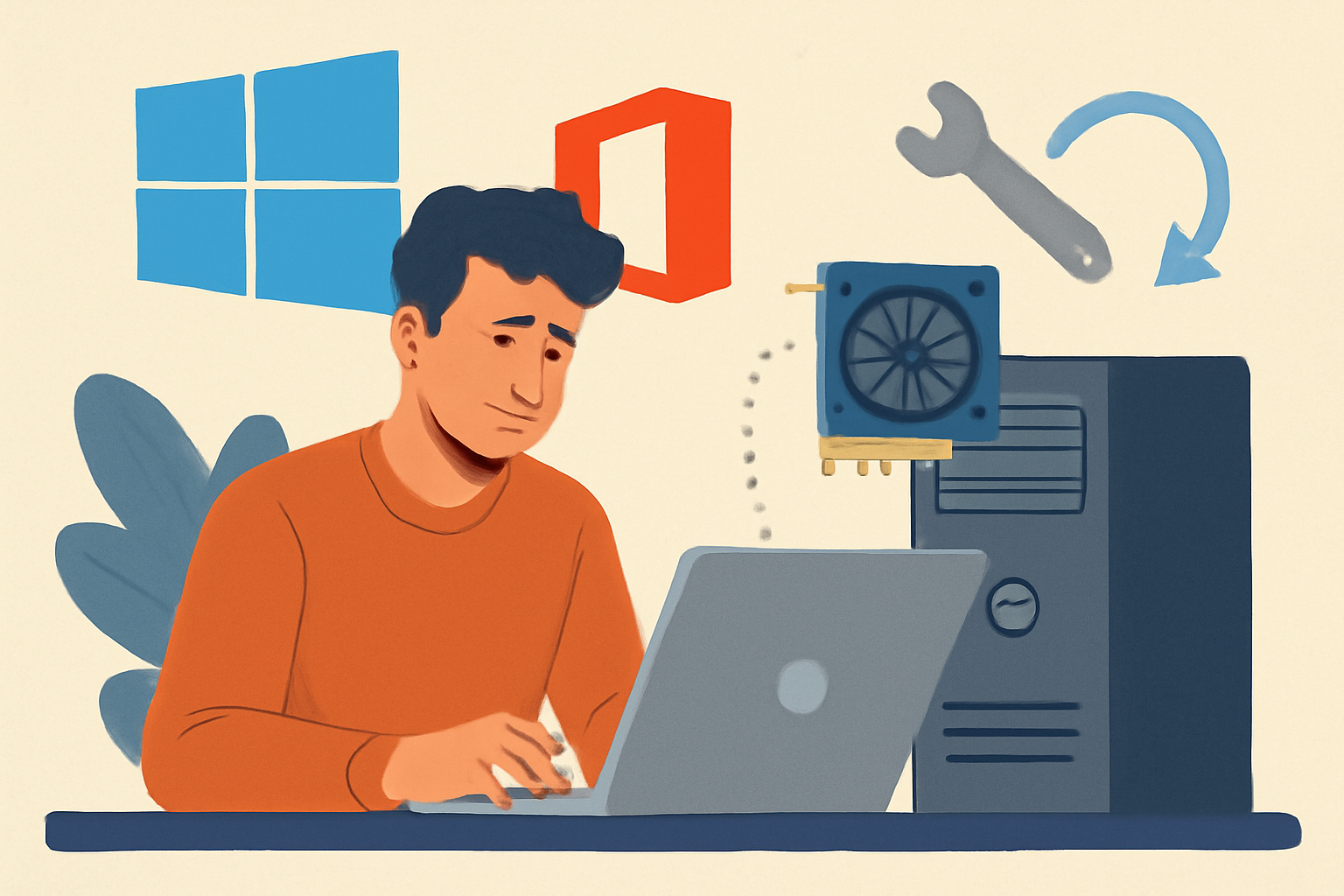
Восстановление активации Windows и Office после аппаратных изменений
Восстановление активированной версии Windows и Office после аппаратных изменений может быть сложной задачей, особенно если вы не знакомы с процессом активации этих продуктов. Однако, следуя определенным шагам, вы сможете вернуть свою систему в рабочее состояние. В этой статье мы рассмотрим, как восстановить активацию Windows и Office после замены важных комплектующих, таких как материнская плата, процессор или жесткий диск.
Понимание процесса активации
Первое, что необходимо понимать, это то, что активация Windows и Office привязана к уникальным идентификаторам вашего оборудования. Когда вы вносите изменения в аппаратную конфигурацию, система может «потерять» свою активацию, так как она не может подтвердить, что вы используете ту же самую версию программного обеспечения, для которой была активирована лицензия. Поэтому важно знать, как правильно восстановить активацию после изменений.
Восстановление активации Windows
Начнем с Windows. Если вы заменили материнскую плату, это может быть одной из основных причин потери активации. В большинстве случаев, если у вас была активированная версия Windows 10 или Windows 11 с цифровой лицензией, вы сможете восстановить активацию автоматически после повторной установки системы. Однако, если это не происходит, вам может понадобиться выполнить несколько шагов.
Первый шаг — это использование встроенной функции Windows для проверки активации. Для этого перейдите в настройки, выберите раздел «Обновление и безопасность», затем откройте вкладку «Активация». Здесь вы увидите состояние активации вашей системы. Если Windows не активирована, следуйте инструкциям на экране для восстановления активации. В некоторых случаях вам может потребоваться ввести ключ продукта, если система не распознает вашу лицензию.
Если у вас была предустановленная версия Windows, например, на ноутбуке, вам может понадобиться связаться с производителем устройства для получения нового ключа активации. Многие производители хранят информацию о лицензиях и могут помочь вам восстановить активацию, если вы предоставите им необходимую информацию о вашем устройстве.
Восстановление активации Microsoft Office
Теперь перейдем к Microsoft Office. Подобно Windows, активация Office также может быть потеряна после изменения аппаратного обеспечения. Если вы используете подписку на Office 365, проблемы с активацией должны возникать реже, так как ваша подписка привязана к вашей учетной записи Microsoft. Для восстановления активации в этом случае просто войдите в свою учетную запись на сайте Microsoft и переустановите Office, если это необходимо.
Если у вас версия Office с постоянной лицензией, вам может потребоваться ввести ключ продукта снова. Для этого откройте любое приложение Office, например Word или Excel, и перейдите в раздел «Файл», затем выберите «Учетная запись». Здесь вы сможете увидеть состояние активации и ввести ключ, если это необходимо. Если вы не можете найти свой ключ, проверьте свою электронную почту, если вы покупали Office онлайн, или обратитесь в службу поддержки Microsoft.
Устранение неполадок активации
В некоторых случаях, если активация не восстанавливается автоматически, вам может понадобиться запустить средство устранения неполадок активации. Это можно сделать через настройки Windows или с помощью специальной утилиты, доступной на сайте Microsoft. Средство будет пытаться определить и исправить любые проблемы, связанные с активацией.
Заключение
Не забывайте, что если вы часто меняете аппаратные компоненты, возможно, стоит рассмотреть возможность приобретения лицензии с поддержкой более гибкой активации, например, лицензии на Windows Pro. Она позволяет более свободно управлять активацией и может быть полезной для пользователей, которые регулярно обновляют свои компьютеры.
В завершение, восстановление активированной версии Windows и Office после аппаратных изменений — это задача, с которой можно справиться, если знать основные шаги. Не забывайте проверять активацию Windows и Office после внесения изменений, и, если возникнут трудности, воспользуйтесь службой поддержки Microsoft или обратитесь к производителю вашего устройства. С правильным подходом вы сможете без труда вернуть свои программы в рабочее состояние.