Активация операционной системы Windows и офисного пакета Microsoft Office
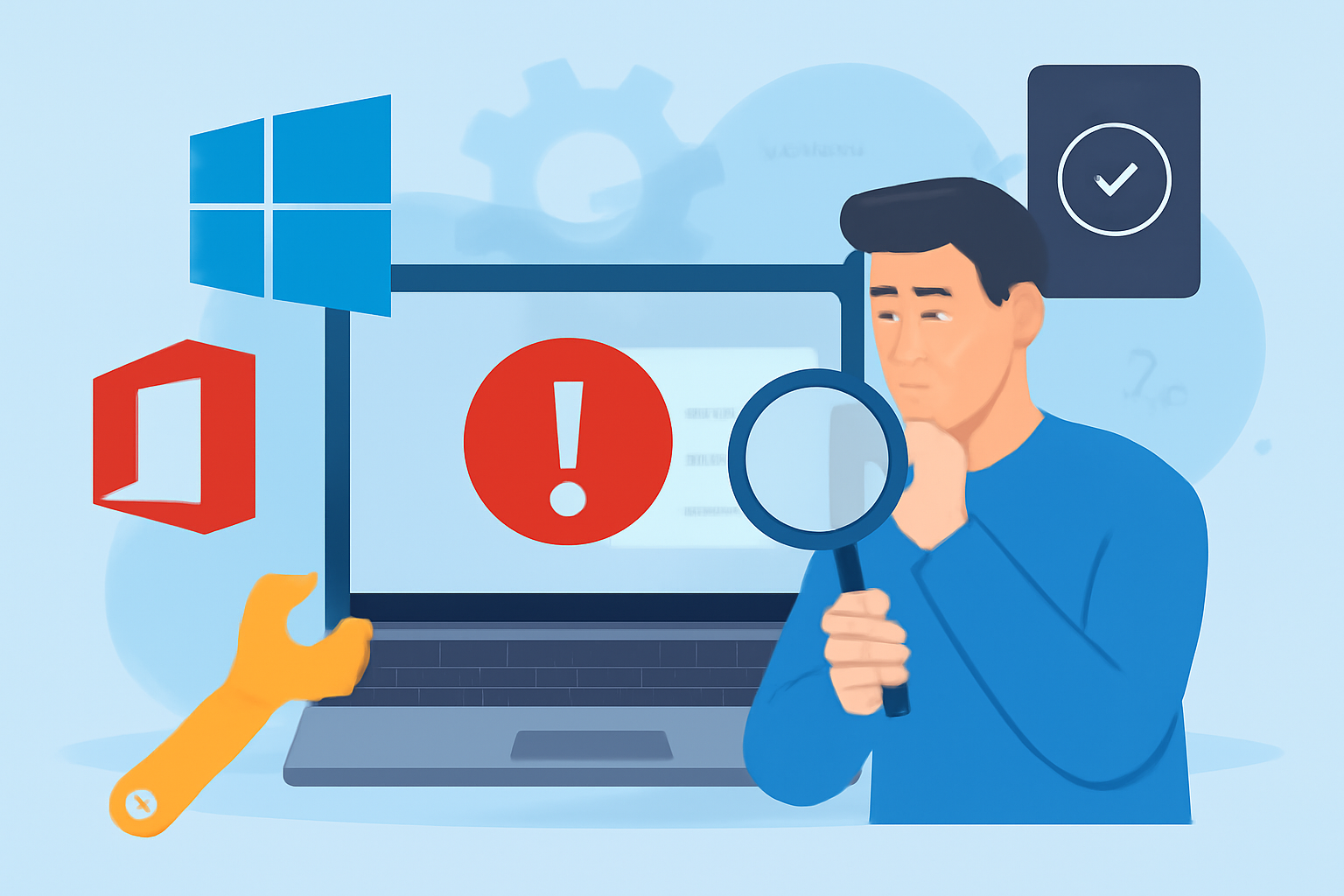
Активация операционной системы Windows и офисного пакета Microsoft Office — важный этап, который подтверждает подлинность программного обеспечения и открывает доступ ко всем функциям. Однако иногда при активации возникают ошибки, мешающие нормальной работе. В этой статье мы подробно разберём, как узнать и исправить ошибки активации Windows и Office с помощью штатных средств, доступных в системе, без использования сторонних программ.
Как узнать, активирована ли Windows и Office
Первый шаг — это проверка активации Windows. Для этого на компьютере с Windows 10 или 11 нужно открыть «Параметры» через меню «Пуск», затем выбрать раздел «Обновление и безопасность» и перейти во вкладку «Активация». Здесь будет отображён статус активации: активирована ли система, или же присутствуют ошибки, например, «Windows не активирована» или «Ошибка активации».
Для Office проверка активации происходит внутри самого приложения. В любом офисном приложении (Word, Excel, PowerPoint) нужно открыть меню «Файл», выбрать «Учетная запись» или «Сведения», и в разделе информации о продукте будет указан статус лицензии. Если Office не активирован, система предложит выполнить активацию.
Типичные ошибки активации Windows и Office
Основные ошибки, с которыми сталкиваются пользователи при активации, включают:
- Неправильный ключ продукта (например, введён ключ от другой версии или ключ уже использован на другом устройстве).
- Отсутствие подключения к интернету или нестабильное соединение.
- Сбой службы активации Microsoft.
- Конфликт с обновлениями системы.
- Использование пиратских или повреждённых ключей.
Как исправить ошибки активации Windows штатными методами
1. Проверка подключения к интернету
Поскольку активация требует связи с серверами Microsoft, убедитесь, что компьютер подключён к интернету. Можно открыть браузер и проверить доступ к сайтам.
2. Перезапуск службы лицензирования
Для этого нужно открыть «Службы» через поиск Windows (вводим services.msc). Найдите службу с названием «Служба лицензирования программного обеспечения» (Software Protection), остановите её, затем запустите заново. После этого попробуйте повторить активацию.
3. Использование средства устранения неполадок активации
В разделе «Активация» параметров Windows есть встроенный инструмент для устранения проблем. Нажмите кнопку «Устранение неполадок» и следуйте инструкциям. Этот инструмент автоматически выявит и исправит большинство распространённых ошибок.
4. Ввод правильного ключа продукта
Если ключ продукта был введён неверно, его можно изменить. В разделе «Активация» нажмите «Изменить ключ продукта» и введите корректный ключ. Для проверки корректности ключа можно использовать командную строку.
5. Проверка статуса активации через командную строку
Откройте командную строку с правами администратора и введите команду slmgr /xpr. Она покажет, активирована ли система и когда истекает срок активации, если это временная лицензия.
6. Сброс активации через командную строку
Иногда помогает сброс состояния активации. Для этого последовательно выполните следующие команды:
slmgr /upk — удаляет текущий ключ продукта.
slmgr /cpky — очищает ключ из реестра.
slmgr /rearm — сбрасывает состояние активации.
После этого перезагрузите компьютер и введите ключ заново.
Как исправить ошибки активации Office штатными методами
1. Проверка подключения к интернету
Активация Office также требует стабильного подключения к интернету.
2. Вход в учётную запись Microsoft
Office 365 и современные версии Office привязаны к учётной записи Microsoft. Убедитесь, что вы вошли в тот аккаунт, к которому привязана лицензия.
3. Исправление активации через Панель управления Office
Откройте любое приложение Office, перейдите в «Файл» — «Учетная запись», выберите «Обновить лицензию» или «Изменить ключ продукта», введите корректные данные.
4. Использование средства устранения неполадок Office
Microsoft предоставляет встроенные средства для восстановления Office. Откройте «Программы и компоненты» в Панели управления, найдите Microsoft Office, выберите «Изменить» и затем опцию «Восстановление». Это позволит исправить повреждения, которые могут влиять на активацию.
5. Использование командной строки для активации Office
Для некоторых версий Office можно использовать командную строку для диагностики и исправления проблем активации. Например, запустите командную строку от имени администратора, перейдите в папку установки Office (обычно C:\Program Files\Microsoft Office\OfficeXX) и выполните команду ospp.vbs /dstatus, чтобы проверить статус лицензии. Для повторной активации можно использовать ospp.vbs /act.
Общие рекомендации
- Убедитесь, что используете лицензионные ключи, соответствующие вашей версии Windows и Office.
- Не используйте сторонние «кряки» и активаторы — они часто вызывают ошибки и нестабильную работу.
- Регулярно обновляйте систему и офисные приложения, так как обновления могут содержать исправления для служб активации.
- При повторяющихся ошибках обратитесь в службу поддержки Microsoft.
Заключение
Ошибки активации Windows и Office могут быть неприятным препятствием, но большинство из них легко выявляются и устраняются с помощью штатных средств системы. Процесс проверки и восстановления активации не требует специальных знаний, достаточно следовать пошаговым инструкциям, представленным в параметрах Windows и офисных приложениях. Помните, что правильная активация гарантирует стабильную работу программ и доступ ко всем их возможностям.