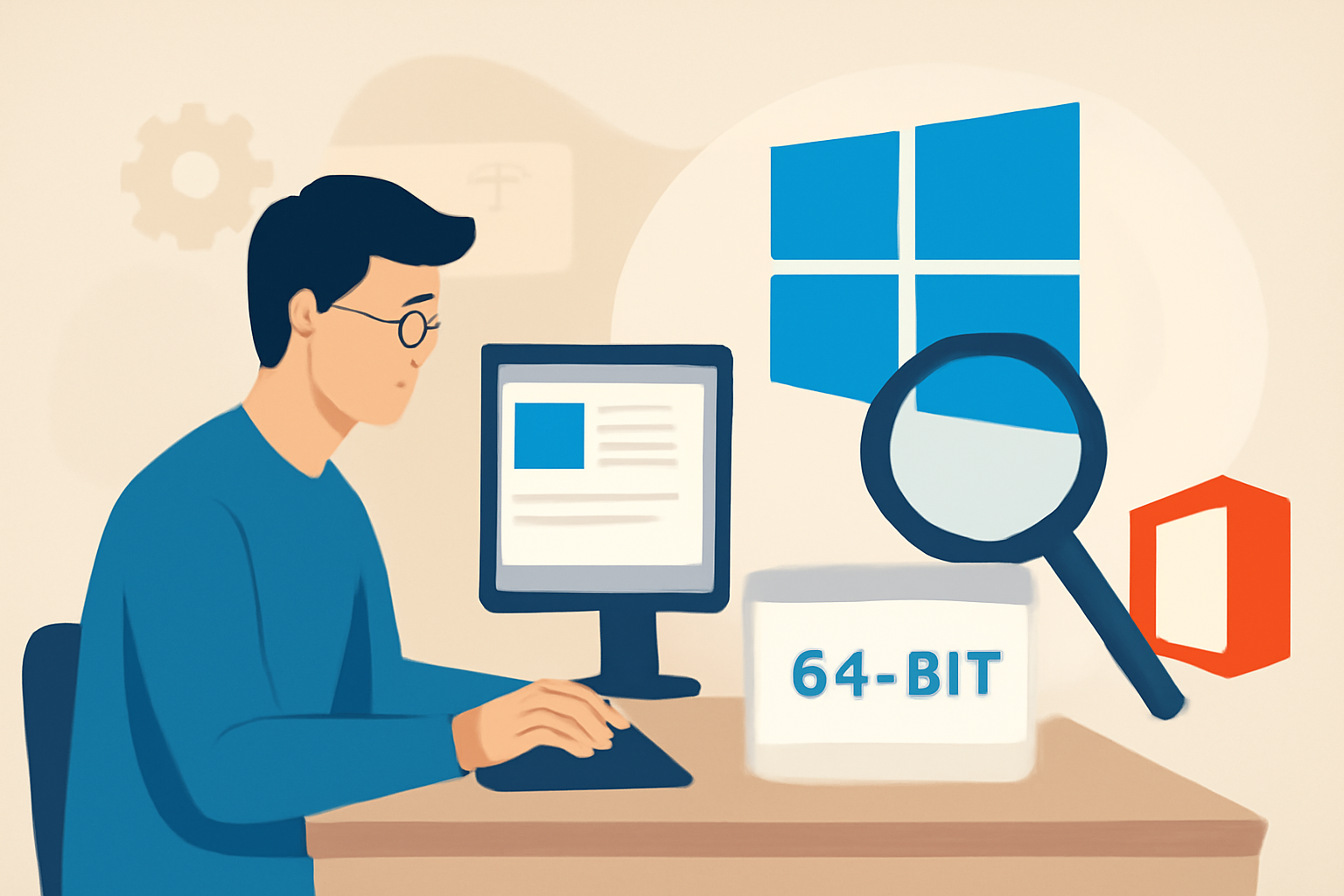
Как узнать версию и разрядность установленной Windows и Office штатными средствами
Во многих случаях пользователям компьютеров необходимо узнать точную версию операционной системы Windows и установленного пакета Microsoft Office. Это важно для установки совместимых программ, обновлений, драйверов, а также для решения различных технических вопросов. В данной статье рассмотрим, как определить версию и разрядность Windows и Office с помощью штатных средств, без использования сторонних программ.
Как узнать версию и разрядность Windows
Для начала разберёмся с операционной системой Windows. Версия Windows включает в себя название (например, Windows 10, Windows 11), номер сборки, а также разрядность (32-битная или 64-битная версия).
Способ 1. Использование параметров системы
- Нажмите клавишу Windows на клавиатуре или кнопку «Пуск».
- Введите в поиске слово «Сведения о системе» и выберите одноимённое приложение.
- В открывшемся окне вы увидите основные данные о системе. Там будет указано имя операционной системы, её версия и разрядность. Например, «Windows 10 Pro», версия 21H2, а также тип системы — «x64-битная операционная система».
Способ 2. Использование окна «Система»
- Нажмите сочетание клавиш Windows + Pause/Break. Это вызовет окно «Система».
- В разделе «Тип системы» будет указана разрядность вашей Windows — 32-бит или 64-бит.
- Также в этом окне отображается версия Windows и её редакция.
Способ 3. Команда winver
- Нажмите клавишу Windows + R, чтобы открыть окно «Выполнить».
- Введите команду winver и нажмите Enter.
- Откроется окно с информацией о версии Windows и номером сборки. Однако разрядность здесь не отображается.
Как узнать версию и разрядность Microsoft Office
Определить версию Office и её разрядность можно через любой из приложений пакета Office, например, Word, Excel или PowerPoint.
- Откройте любое приложение Office.
- Перейдите в меню «Файл» в левом верхнем углу.
- Выберите пункт «Учетная запись» или «Справка» в зависимости от версии Office.
- В разделе «О программе» или «Информация о продукте» вы увидите точную версию Office, например, Office 2019, Office 365, а также номер сборки.
- Чтобы узнать разрядность, нажмите кнопку «Сведения о продукте» или «О программе», где будет указано, 32-битная или 64-битная версия Office установлена на вашем компьютере.
Особенности проверки активации Windows
Проверка активации Windows — важный момент, который помогает убедиться, что ваша копия операционной системы лицензирована и работает корректно. Для этого:
- Откройте «Параметры» Windows через меню «Пуск».
- Перейдите в раздел «Обновление и безопасность», затем выберите вкладку «Активация».
- Здесь вы увидите статус активации — активирована ли ваша Windows и какой тип лицензии используется.
Если система не активирована, в этом же разделе будут подсказки по решению проблемы.
Почему важно знать версию и разрядность Windows и Office
Знание версии и разрядности операционной системы и офисного пакета позволяет:
- Устанавливать правильные драйверы и программное обеспечение, совместимое с вашей системой.
- Проводить обновления системы и программ без ошибок.
- Подбирать подходящие инструкции и решения при возникновении неполадок.
- Понимать требования к аппаратному обеспечению и программным продуктам.
Заключение
Определить версию и разрядность Windows и Office можно быстро и без дополнительных программ, используя штатные средства, встроенные в систему и офисные приложения. Это поможет поддерживать компьютер в рабочем состоянии и обеспечит корректную установку необходимого программного обеспечения. Не забывайте также периодически проводить проверку активации Windows для уверенности в легальности и правильной работе вашей операционной системы.