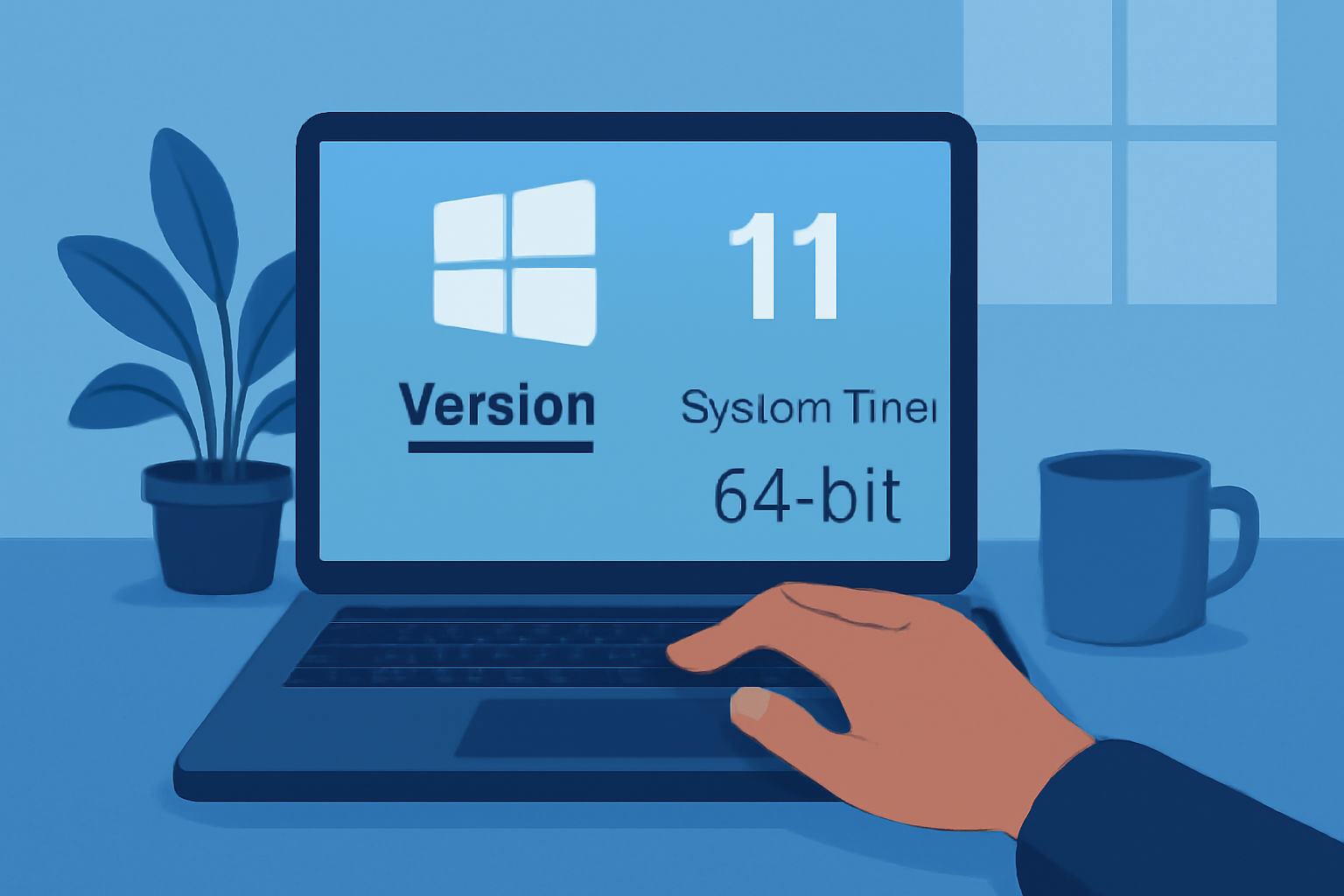
Как быстро узнать версию и разрядность Windows без использования сторонних программ
В современном мире компьютеры с операционной системой Windows используются повсеместно. Часто возникает необходимость быстро узнать, какая версия Windows установлена на вашем устройстве, а также её разрядность (32-битная или 64-битная). Это важно для правильного выбора программного обеспечения, драйверов и при решении различных технических задач. Многие пользователи думают, что для этого нужны специальные программы, однако на самом деле информацию можно получить быстро и без установки дополнительного софта.
Основные способы узнать версию и разрядность Windows
1. Использование системных настроек
Самый простой способ узнать версию Windows — это открыть параметры системы. Для этого нужно нажать комбинацию клавиш Windows + Pause/Break. После этого откроется окно «Система», где отображается основная информация: версия Windows, её сборка, а также сведения о процессоре и разрядности.
Если у вас нет клавиши Pause/Break, можно открыть «Пуск», ввести в поиске «Система» и выбрать соответствующий пункт. В открывшемся окне в разделе «О системе» вы увидите строку «Тип системы», где указано, 32-битная у вас ОС или 64-битная.
2. Использование командной строки
Еще один быстрый способ — воспользоваться командной строкой. Для этого нажмите Windows + R, введите cmd и нажмите Enter. В открывшемся окне введите команду systeminfo и нажмите Enter. После небольшой загрузки вы увидите подробную информацию о системе, включая версию операционной системы, номер сборки, а также тип системы (x86-based PC для 32-битной или x64-based PC для 64-битной).
Если нужна только краткая информация, можно использовать команду ver. Она выведет версию Windows в виде номера. Однако разрядность таким способом определить нельзя.
3. Просмотр сведений о системе через «Сведения о системе»
Нажмите Windows + R, введите msinfo32 и нажмите Enter. Откроется окно «Сведения о системе», где собрана самая подробная информация о вашем компьютере и установленной ОС. В разделе «Обзор системы» найдите поля «Версия ОС» и «Тип системы». Здесь указана версия Windows и разрядность.
4. Использование параметров «О компьютере»
В Windows 10 и 11 можно зайти в «Параметры» → «Система» → «О компьютере». Здесь также отображается версия операционной системы и тип системы. Этот способ удобен для визуального просмотра информации без использования команд.
5. Проверка активации Windows
Иногда вместе с версией и разрядностью важно узнать статус лицензии. Для этого можно выполнить проверка активации Windows. Откройте «Параметры» → «Обновление и безопасность» → «Активация». Здесь отображается, активирована ли ваша копия Windows и какой тип лицензии используется. Это особенно полезно при покупке подержанного ноутбука или при подготовке к переустановке системы.
Почему важно знать версию и разрядность Windows
Знание версии Windows помогает определить совместимость с программами и обновлениями. Например, некоторые программы работают только на Windows 10 или выше. Разрядность системы влияет на то, какие драйверы и программы можно устанавливать — 32-битные приложения работают на 64-битной системе, но не наоборот. Кроме того, 64-битная версия Windows может использовать больше оперативной памяти, что важно для производительности.
Заключение
Узнать версию и разрядность Windows можно быстро и без установки сторонних программ, используя стандартные средства операционной системы. Комбинации клавиш, команды в командной строке и системные настройки позволяют получить всю необходимую информацию за пару минут. Также не стоит забывать о проверке активации Windows, которая поможет убедиться в легитимности вашей копии ОС. Эти простые действия помогут избежать ошибок при установке программного обеспечения и обеспечат стабильную работу вашего компьютера.